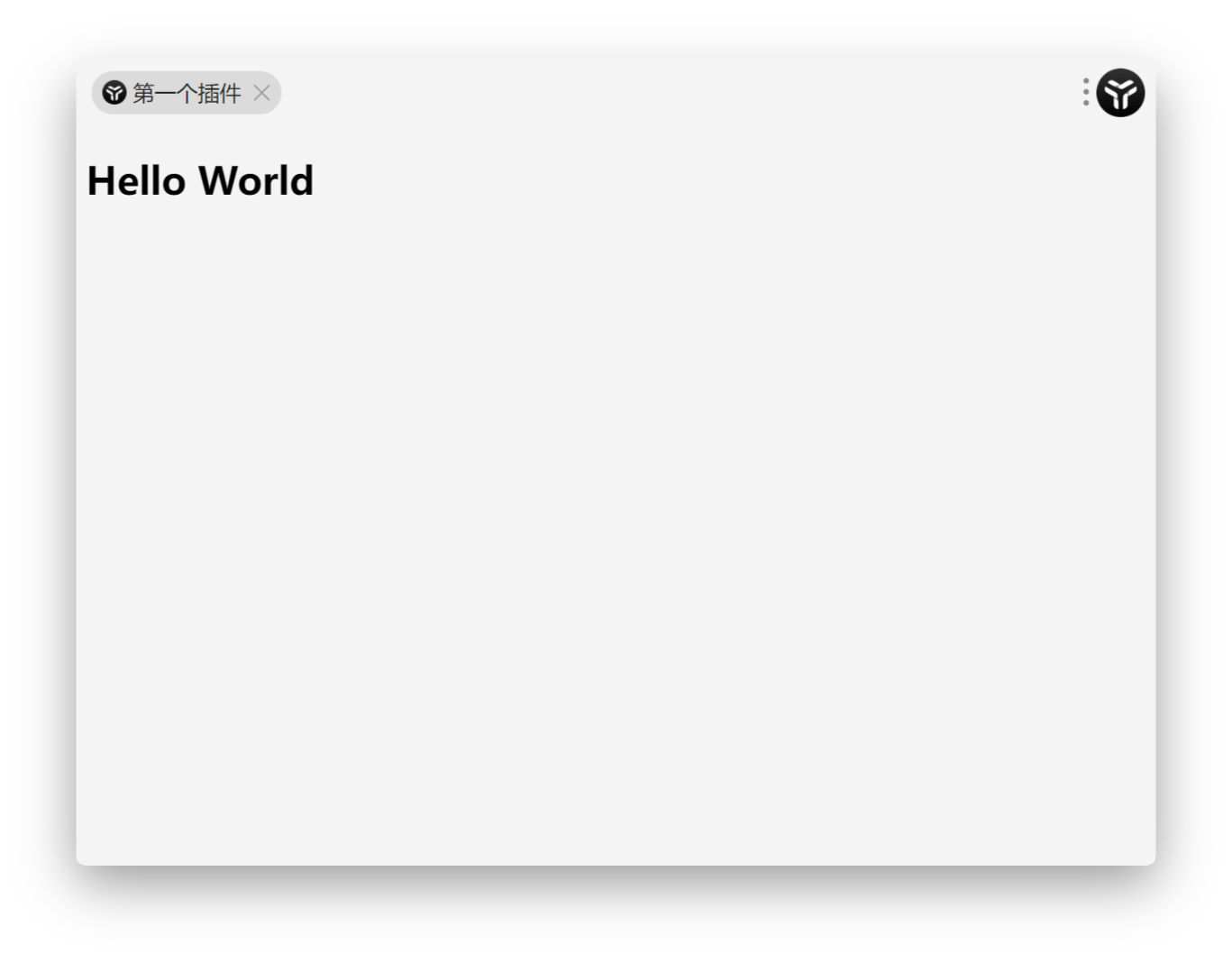
Appearance
创建第一个插件应用
打开「uTools 开发者工具」
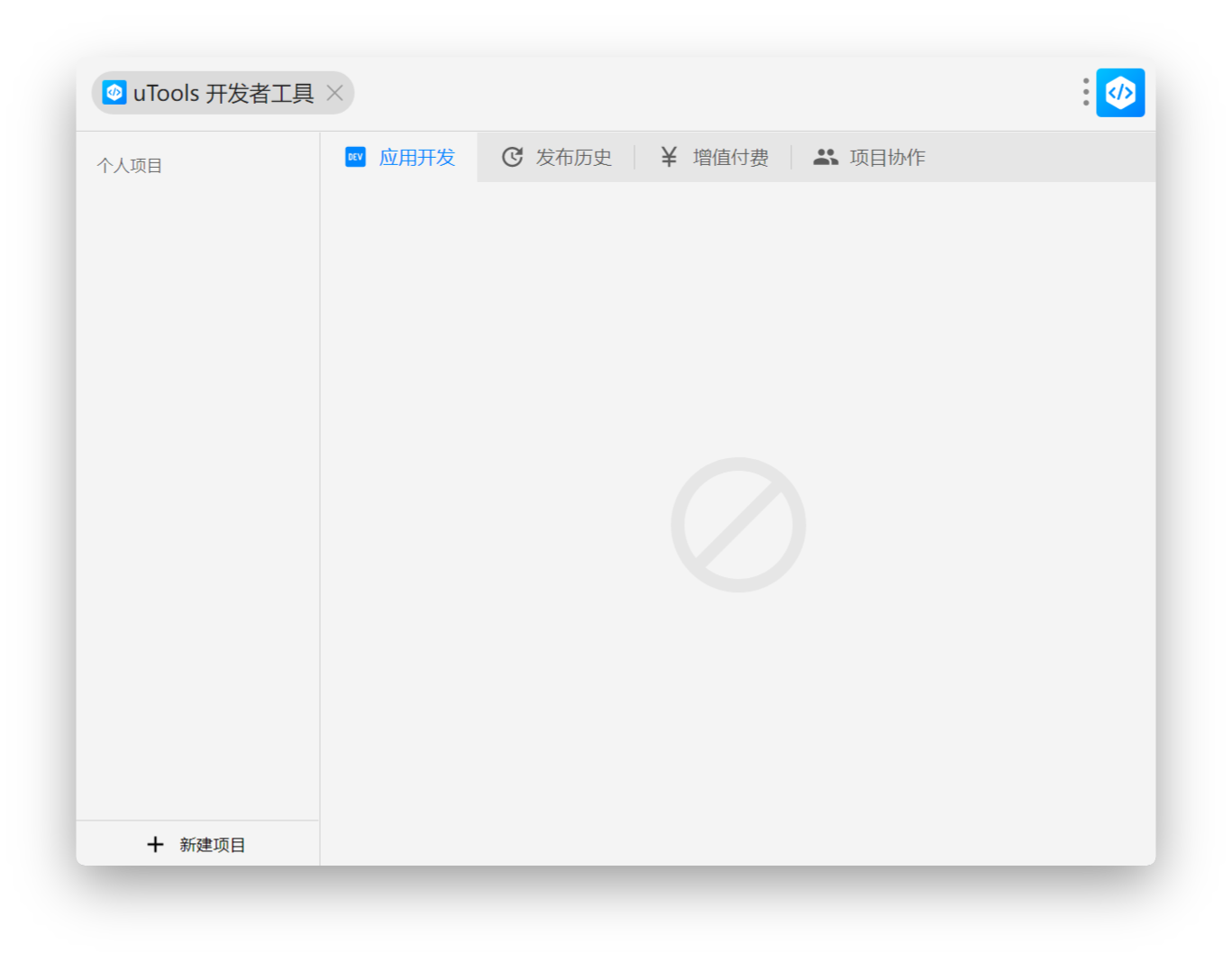
新建项目
点击开发者工具左下侧的 新建项目 按钮,打开项目配置界面。
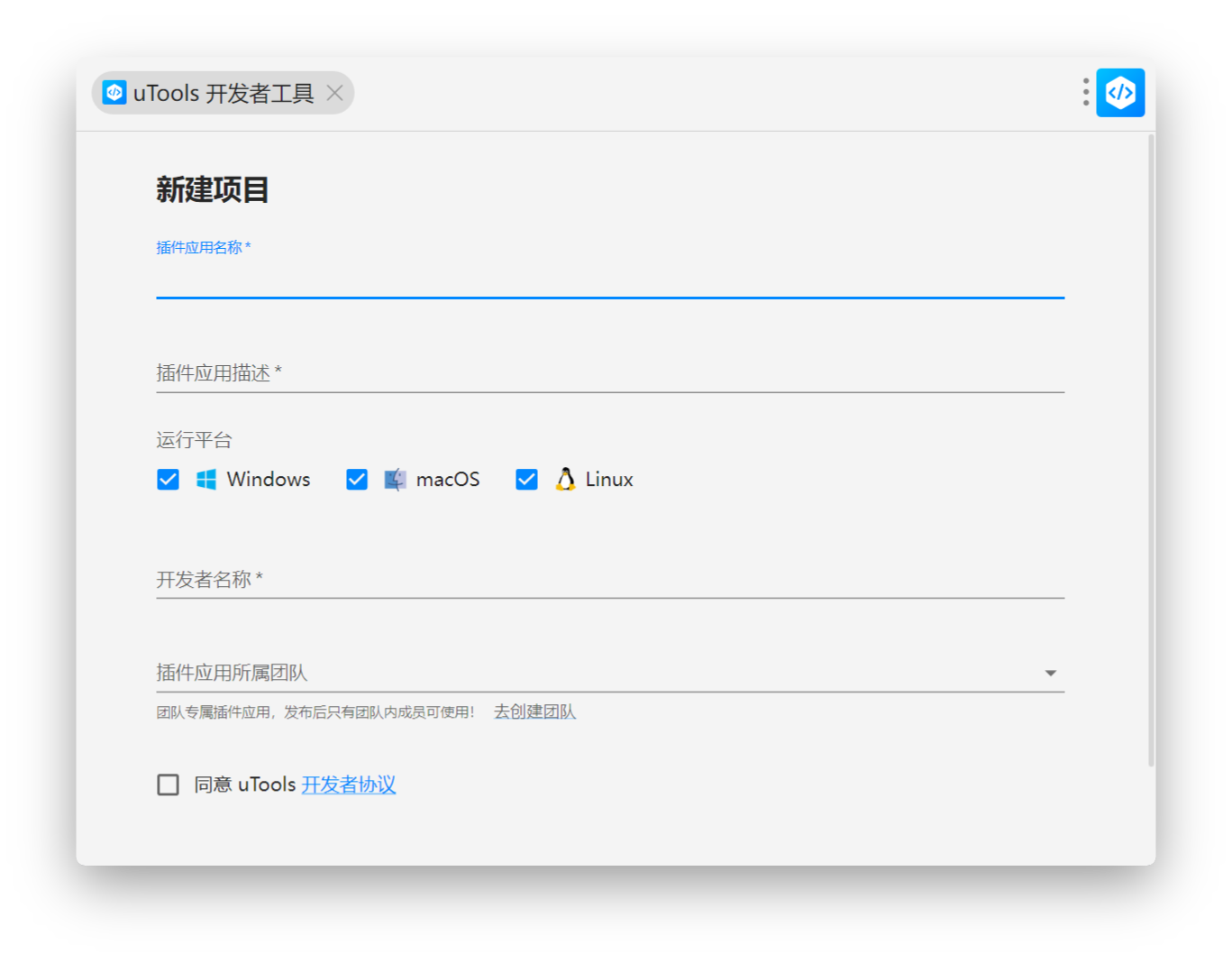
根据表单要求填写相关信息。
勾选 "同意 uTools 开发者协议" ,点击右下角的确定,完成创建。
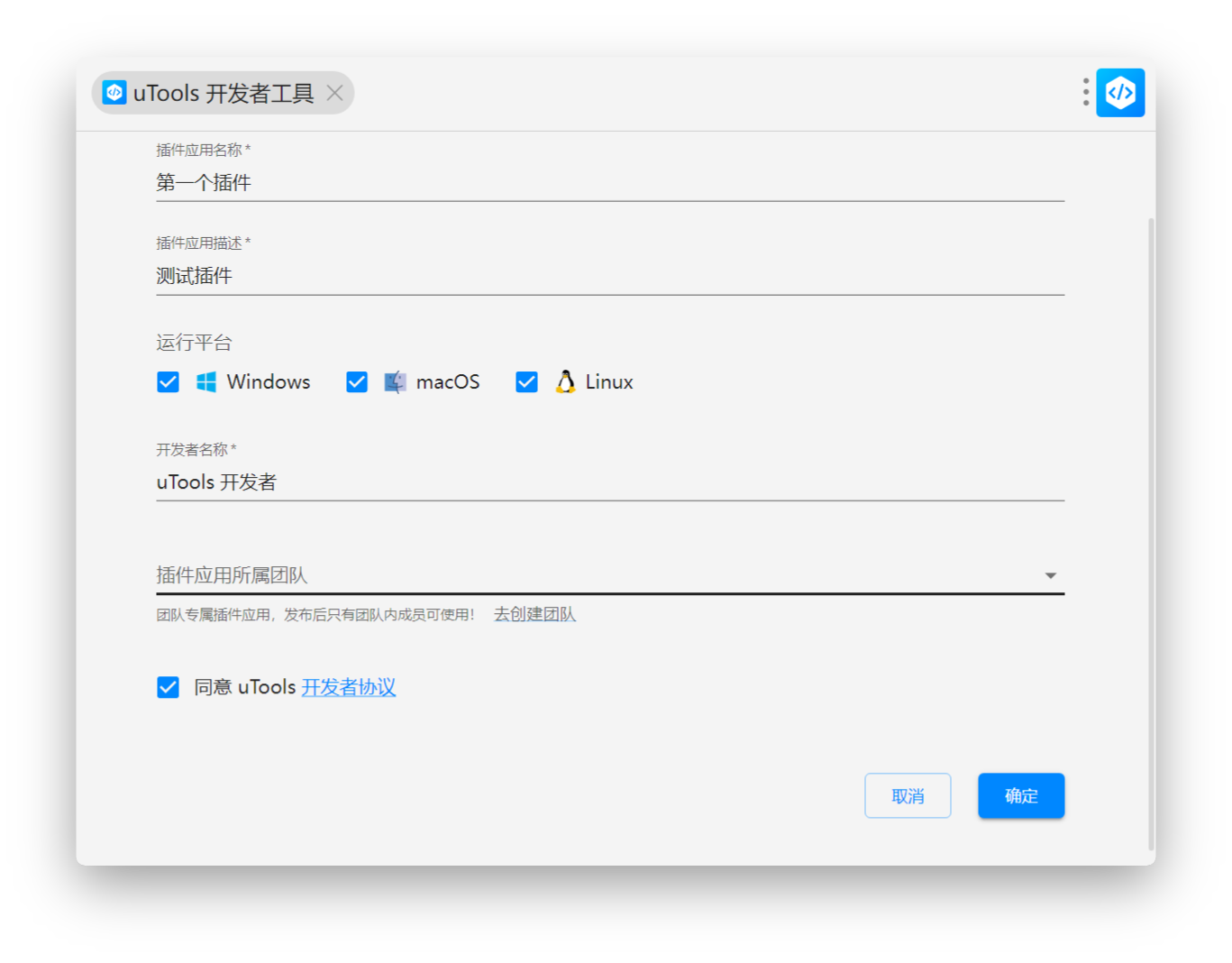
- 插件应用名称: 不使用特殊符号,例如操作系统不支持的文件名符号、Emoji 等。
- 插件应用描述:可以帮助其他用户快速的了解应用包含的功能,尽量简洁且清晰
- 运行平台:支持的操作系统平台。(uTools 是跨平台的)
- 开发者名称:插件应用市场会显示该应用开发者名称
创建工程文件夹
- 通过
uTools 开发者工具“新建React+Vite工程” / “新建Vue+Vite工程” 按钮,根据步骤自动创建。 - 或手动创建工程文件夹
TIP
文件夹的名字可以是任意的,但是我们尽量保证跟插件应用有一定关联性以及尽量使用英文。 比如你的第一个插件应用名字可能是“第一个插件”,文件夹名字可以是“my-first-plugin”。
工程文件夹下的文件
在工程文件夹下准备 logo、主界面入口文件以及必不可少的 plugin.json 文件。
js
{
  "logo": "logo.png",
  "main": "index.html",
  "features": [
    {
      "code": "test",
      "cmds": [
        "第一个插件"
      ],
      "description": "第一个插件"
    }
  ]
}
TIP
关于 plugin.json 更多信息,请查看 配置文件介绍。
开始编写插件应用
插件应用的界面基于 Web 页面实现,本例通过 plugin.json 中的 main 指定 index.html 作为主界面入口。
对于有 Web 开发经验的开发者来说,这种方式简单且易于上手。
现在,为你的插件应用输出最基础的内容:一行 Hello World。
html
<!DOCTYPE html>
<html>
<head>
  <meta charset="UTF-8">
</head>
<body>
  <h1>Hello World</h1>
</body>
</html>安装工程到 uTools
点击应用开发界面的 导入源码工程 按钮,选择工程中的 plugin.json 配置文件。
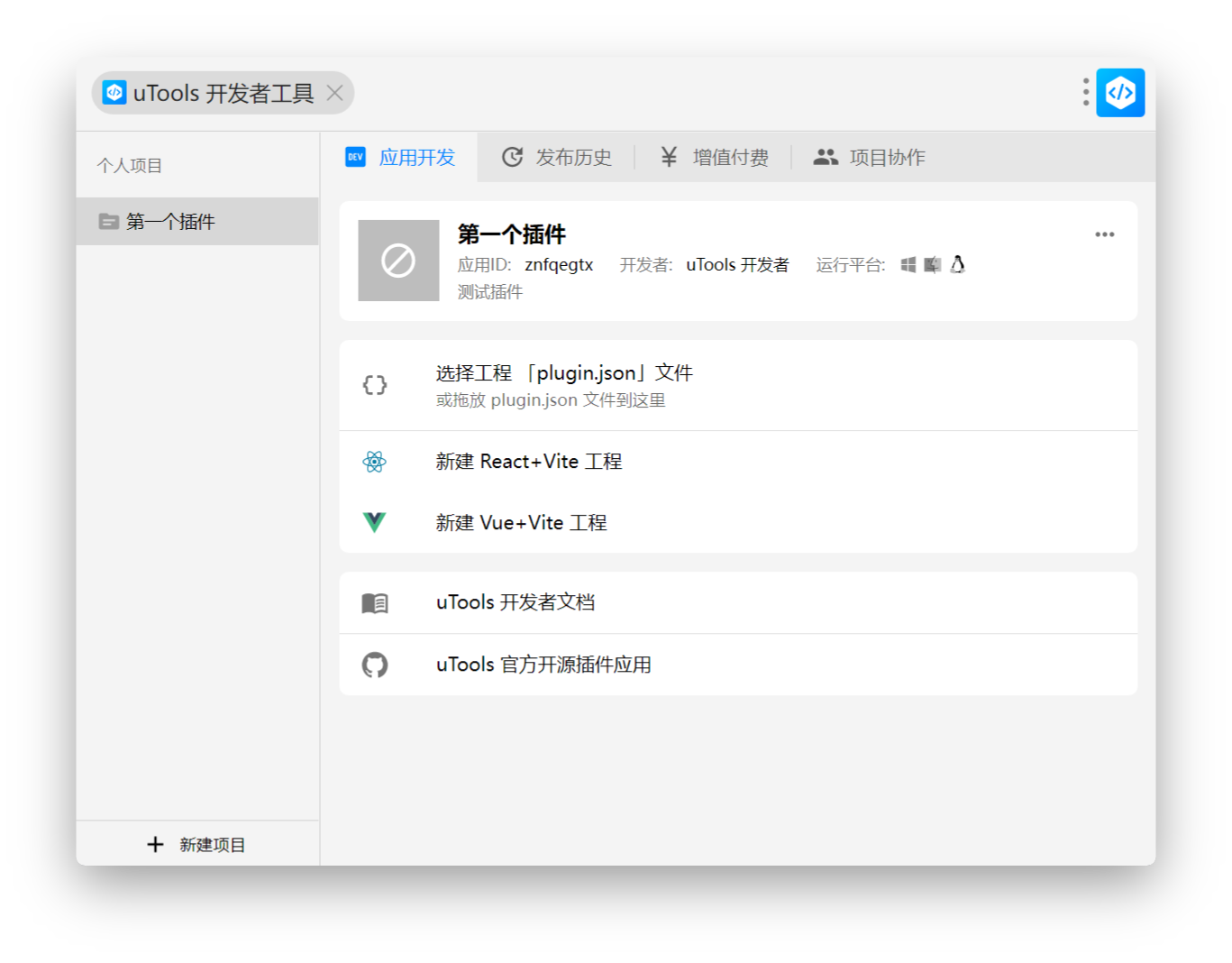
选择 plugin.json 文件后,开发者工具就会根据此文件自动识别工程。
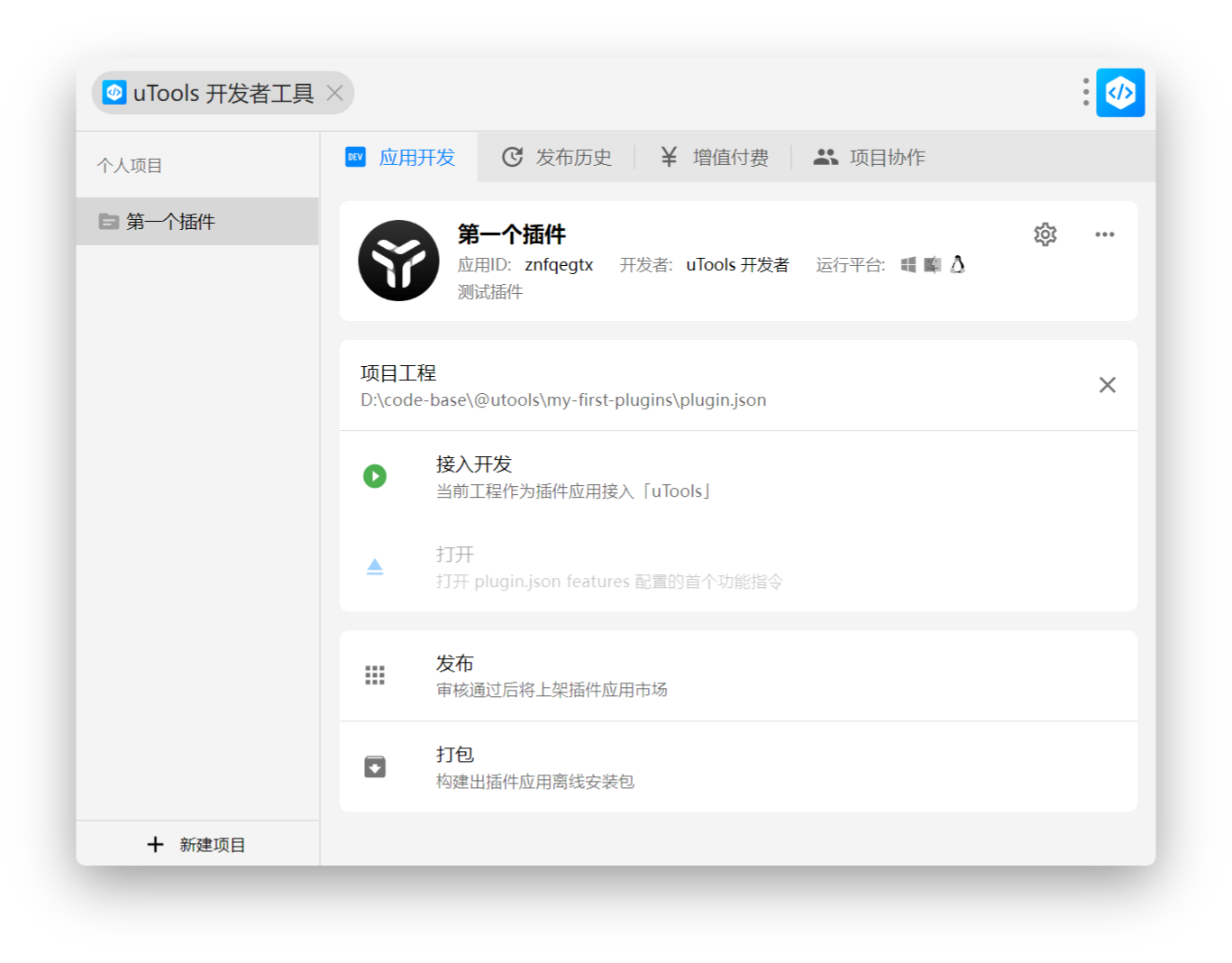
点击 安装(开发模式),即可将该源码工程作为开发中的插件应用安装到 uTools。
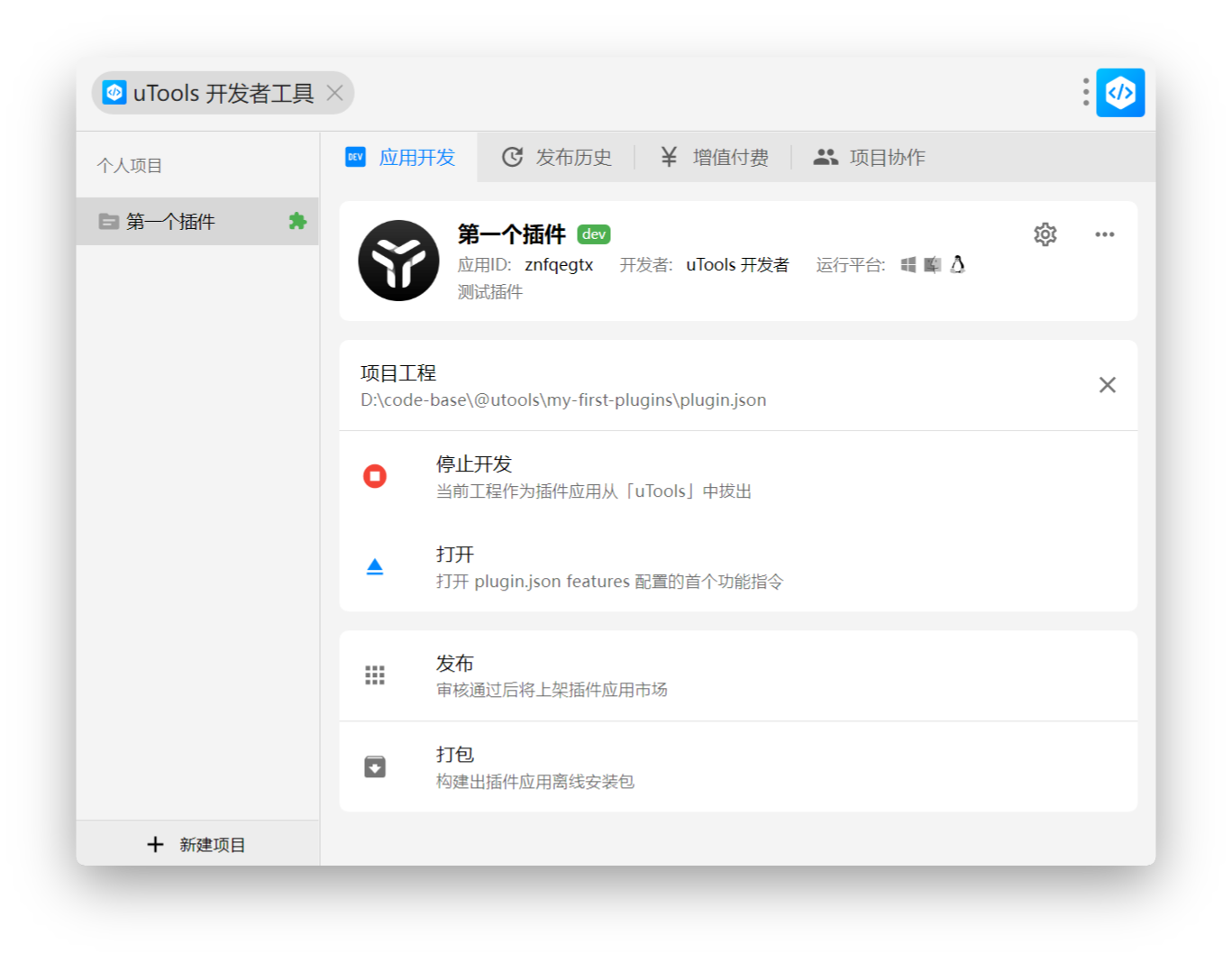
点击 打开,即可看到刚刚创建的插件应用。🎉